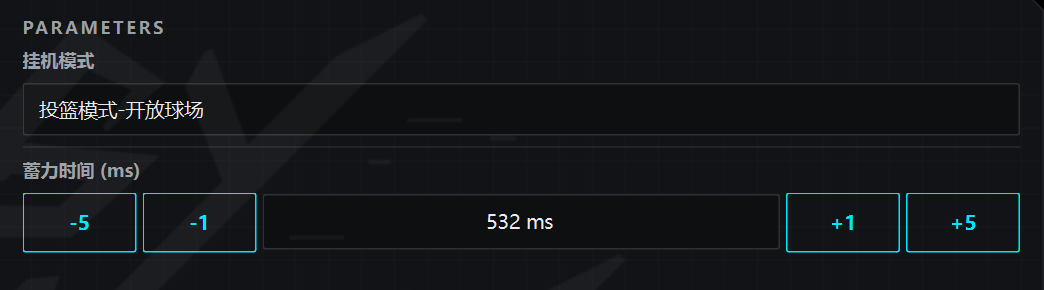
你用的是哪个主机?
PS5 和 Xbox 的主机设置不一样。先点下面一个按钮,教程会只显示你要看的内容。
EasyPlay-Bot 使用教程
1、打开 EasyPlay-Bot 软件。
2、输入激活卡密。

3、PlayStation 5 主机设置。
1)进入设定。
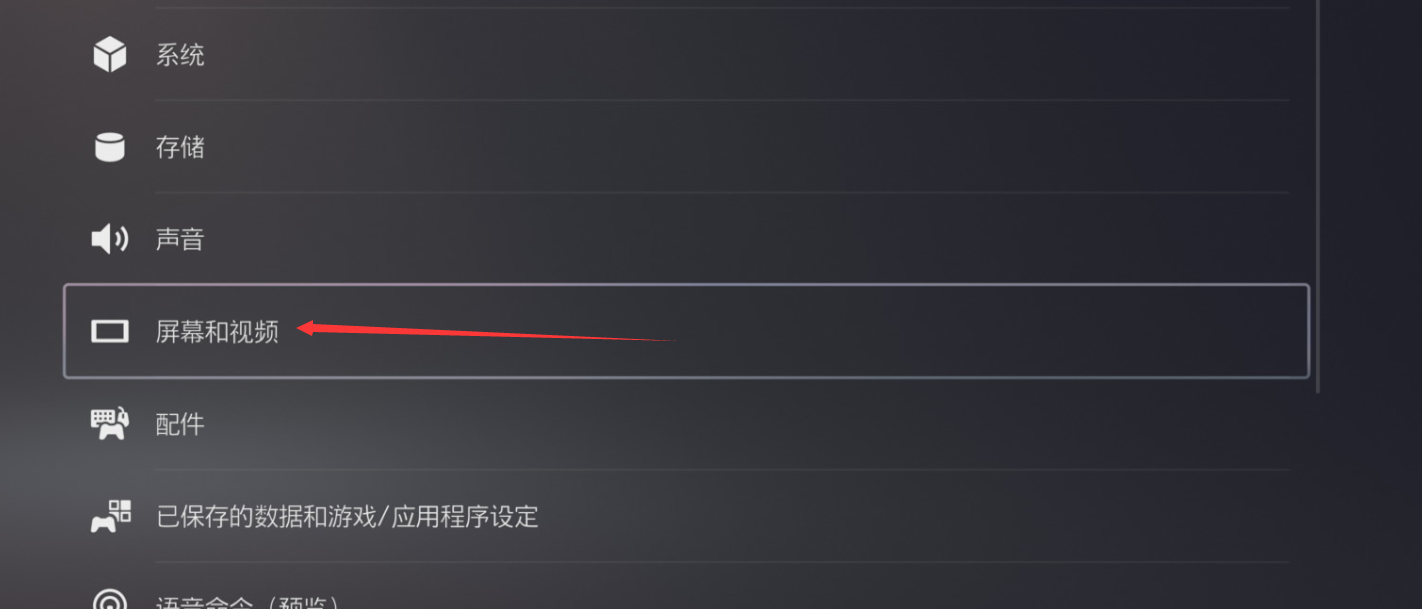
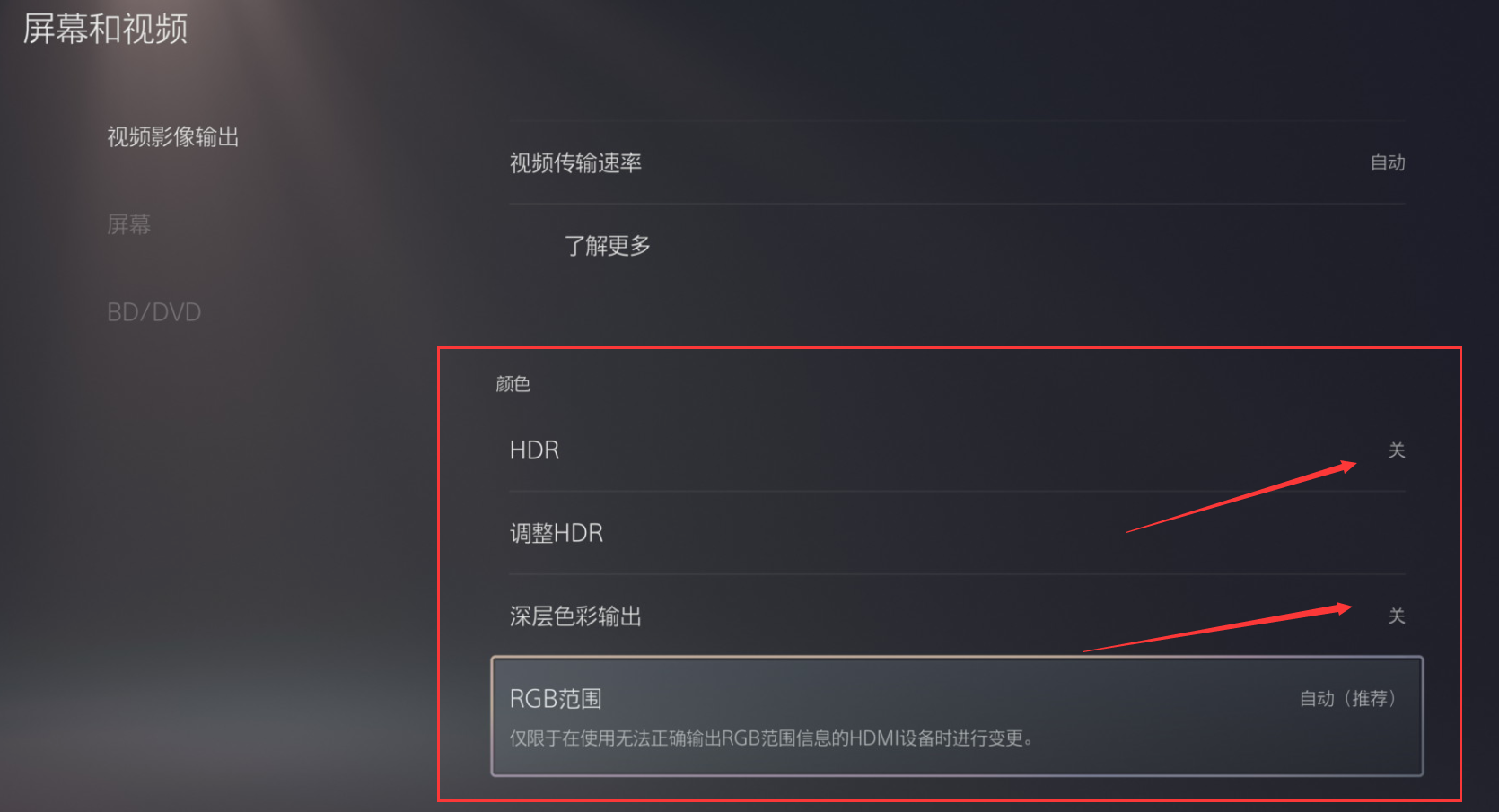
2)进入屏幕和视频。
3)关闭HDR和深层色彩。
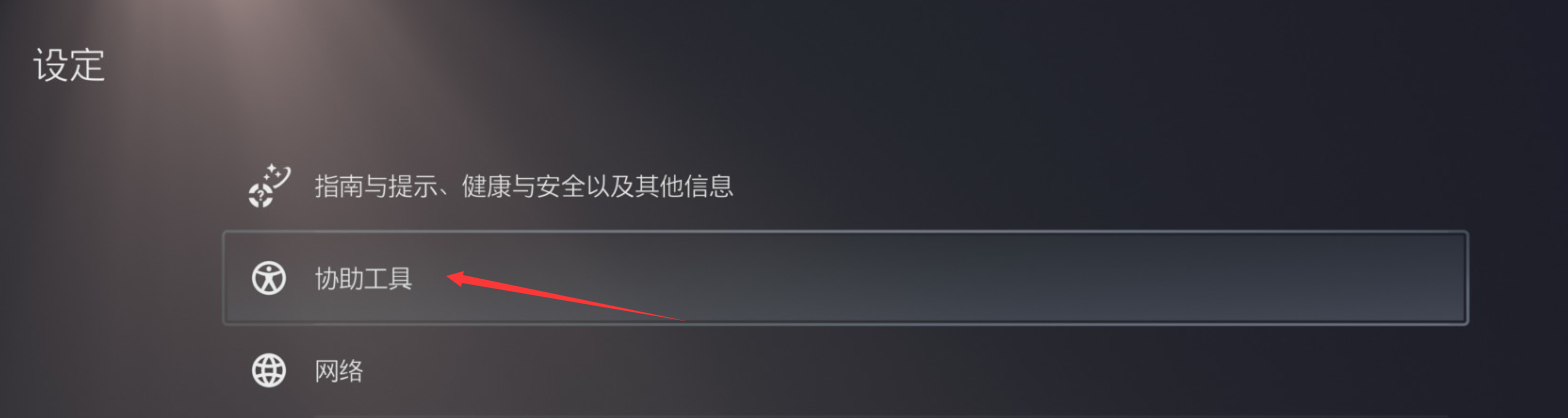
4)返回设定界面,进入协作工具。
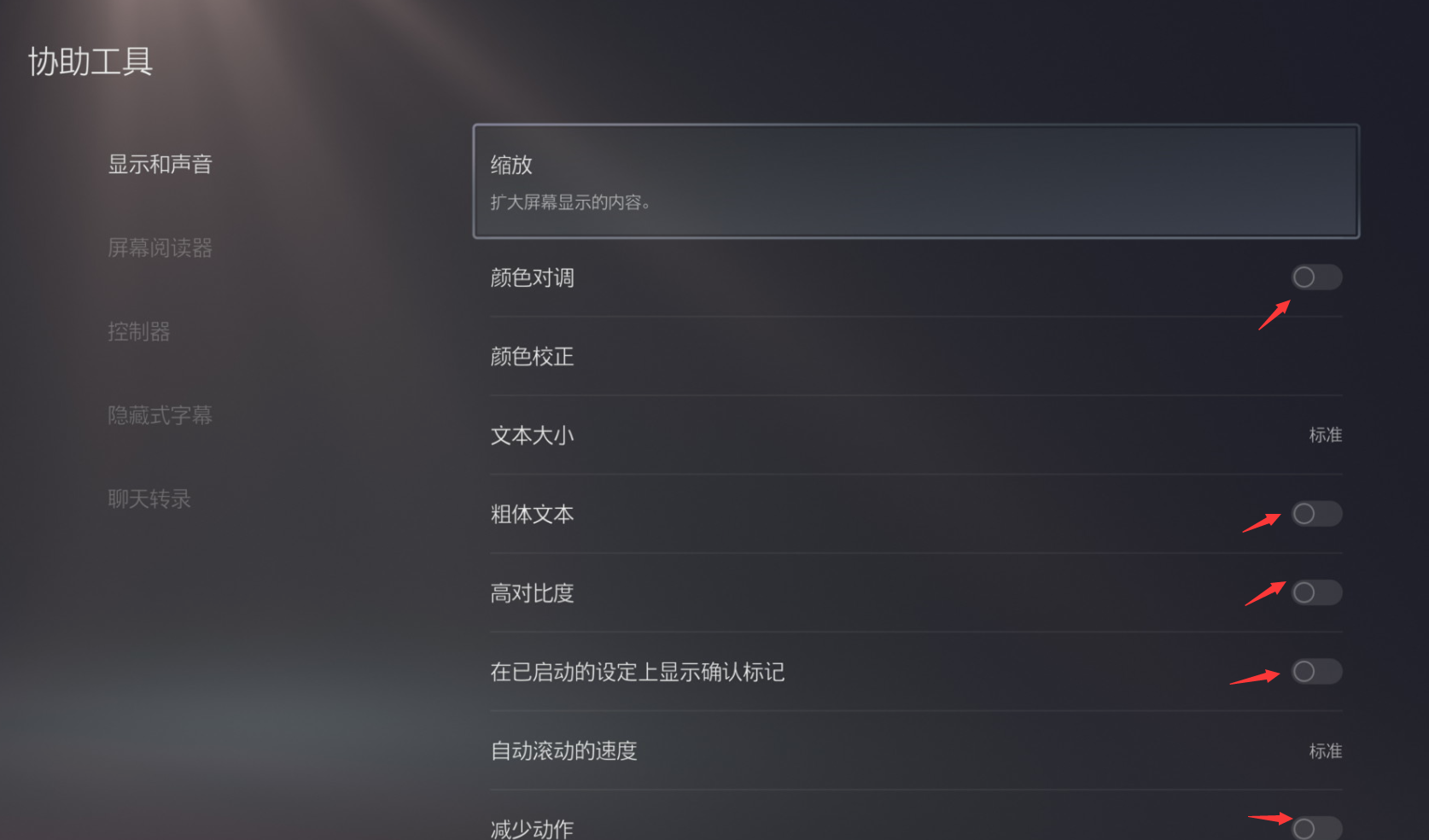
5)进入显示和声音,全部关闭。(一般默认关闭)
4、EasyPlay-Bot 配对 PlayStation 5。
1)前期准备工作。
PSN账号默认只需要注册设备一次,
切换其他PSN需要重新注册设备。
后续可点击历史查找设备。
注意!!!切换账号后,远程游玩功能开关默认是关闭,请手动打开。

确保PC和PlayStation 5 在同一网络下。(两台设备都在一个路由器下)
不可以使用PC的UU加速器进行加速。
两台设备最差要有一台设备连接网线。(最好两台设备都有线连接)
如果一定要有设备用wifi连接,一定要连接5G网络,否则影响软件运行!!!
无网线接口的笔记本用户,推荐JD买一个USB网口转换器 十几块隔天到。
2)连接设备问题。
点击搜索设备自动搜索IP地址。(搜索不到看前期准备工作部分)

输入在线ID(游戏中你的在线ID)比如RD就是: dross9277
输入完成以后点击“自动获取”会自动转换出来。

最重要的一步!!!
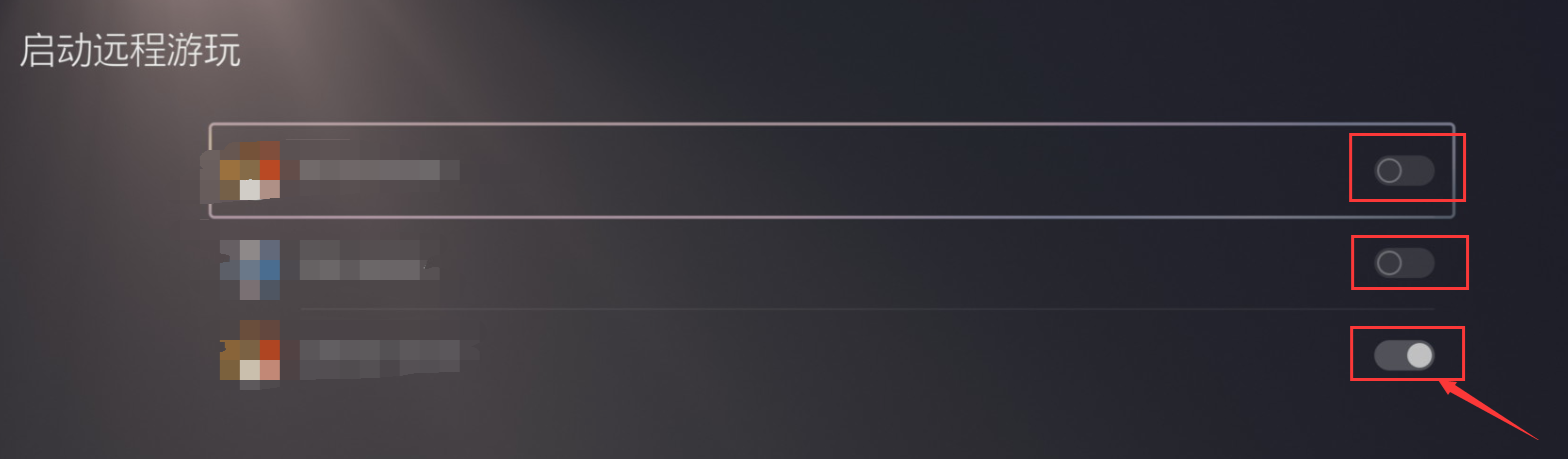
打开ps5设置,进入系统,在远程游玩里面进入启动远程游玩。
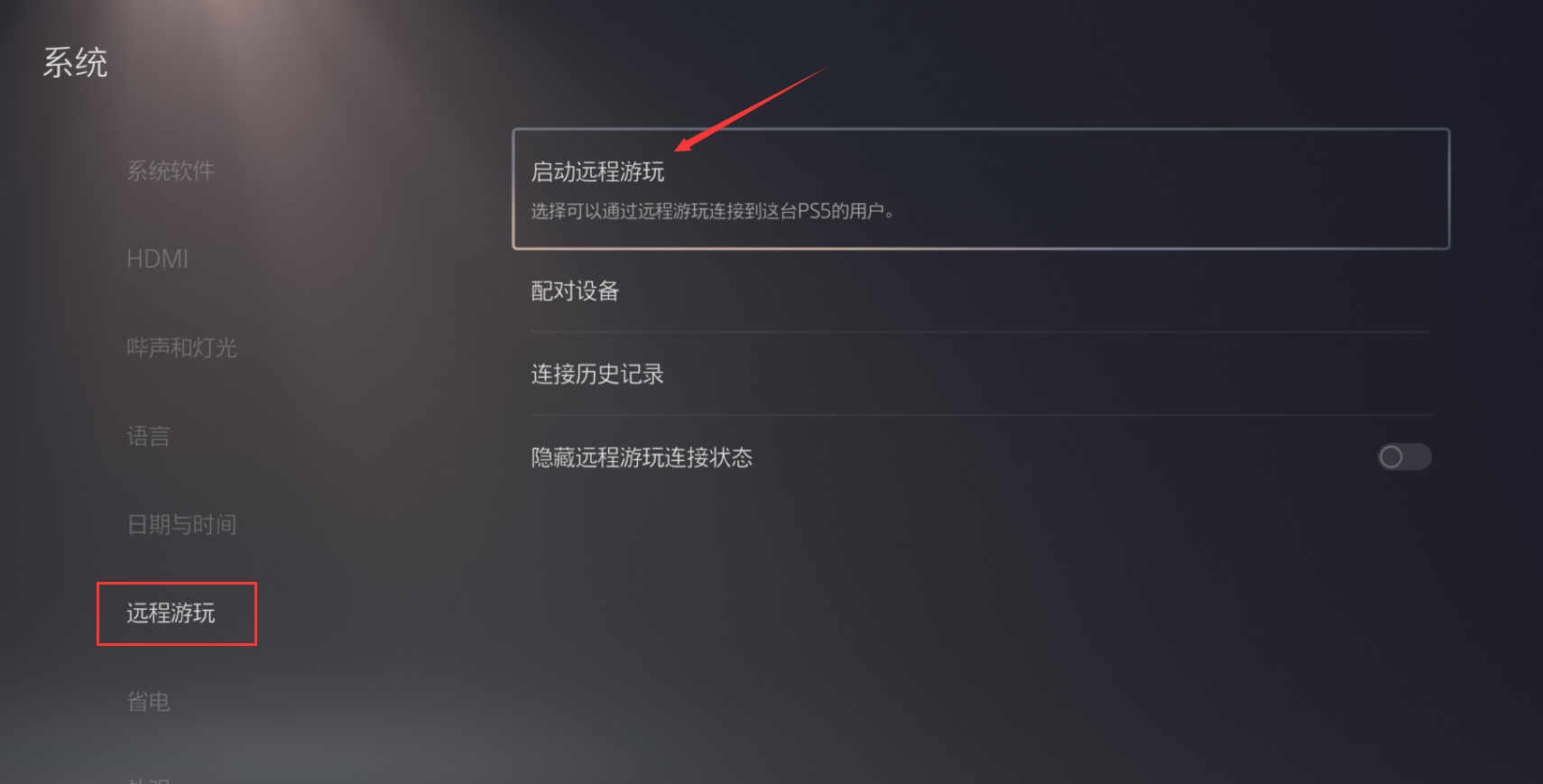
进入启动远程游玩,给你想要刷VC账号远程游玩选项打开。
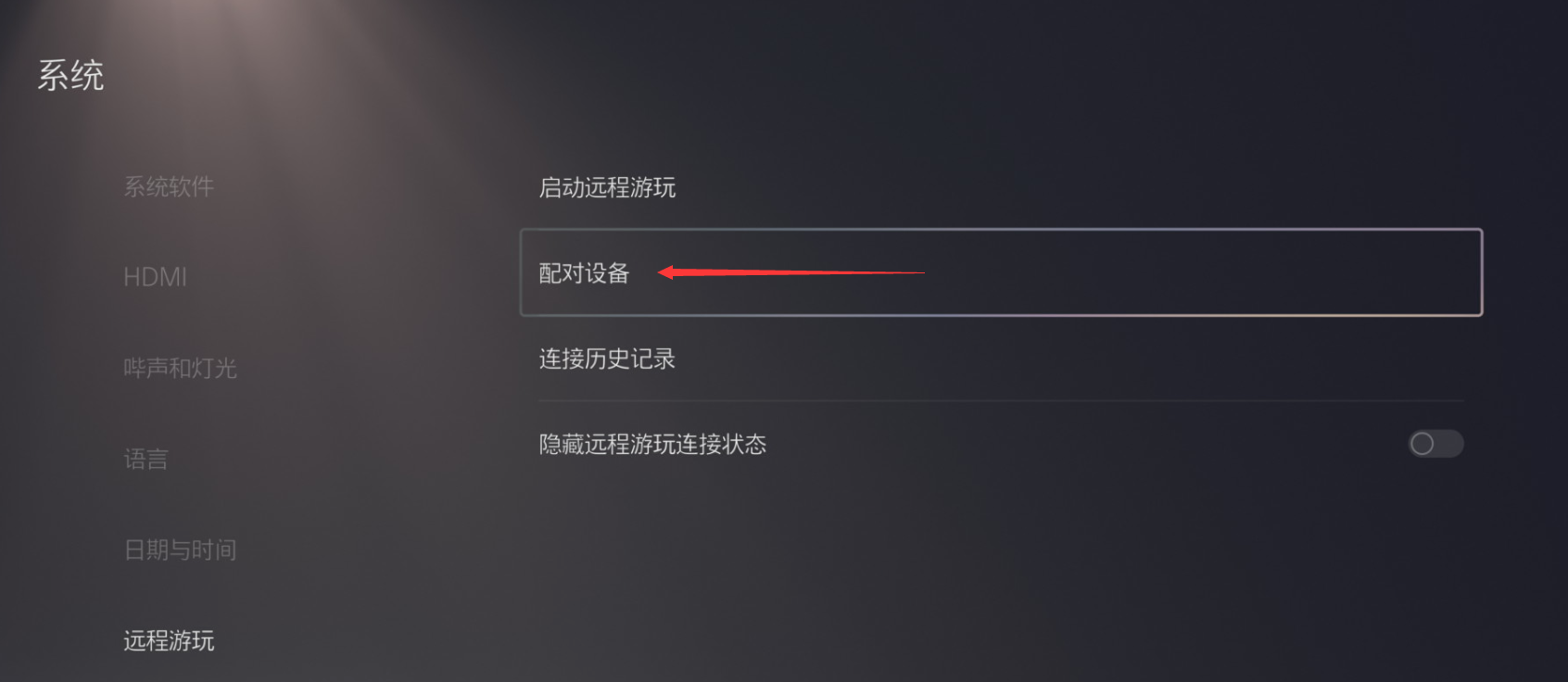
返回远程游玩界面,进入配对设备。
记住8位数远程游玩码。
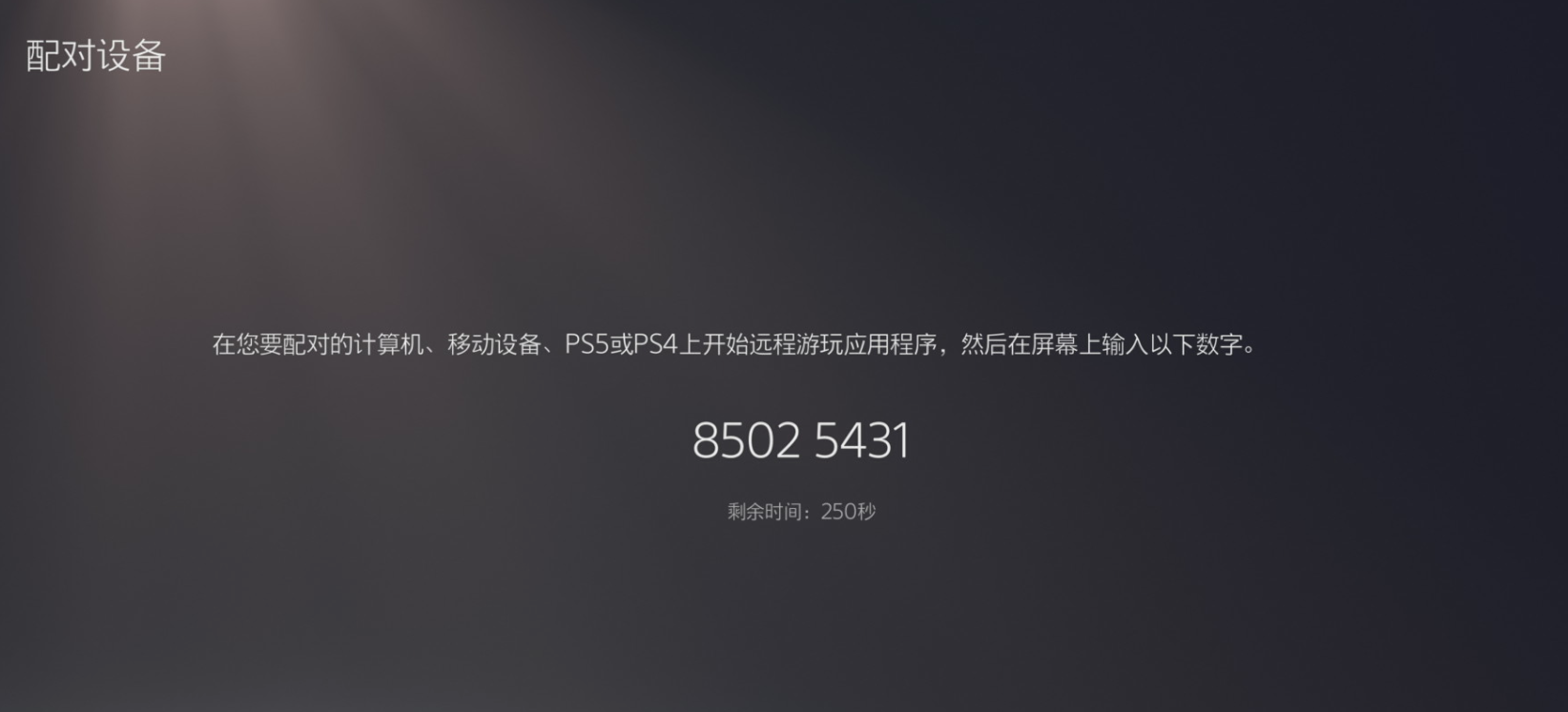
输入刚才ps5的8位数远程游玩码。

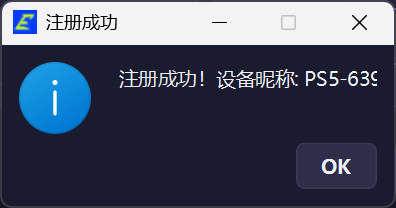
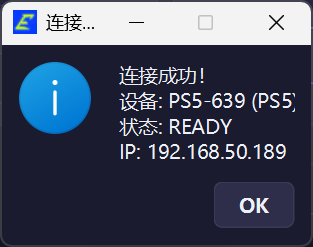
输入完成以后点击测试连接,显示连接成功成功。再点击注册设备。
 、
、
如果出现这两个页面恭喜你配对成功了。
3、Xbox 主机连接设置。
Xbox 主机端操作。
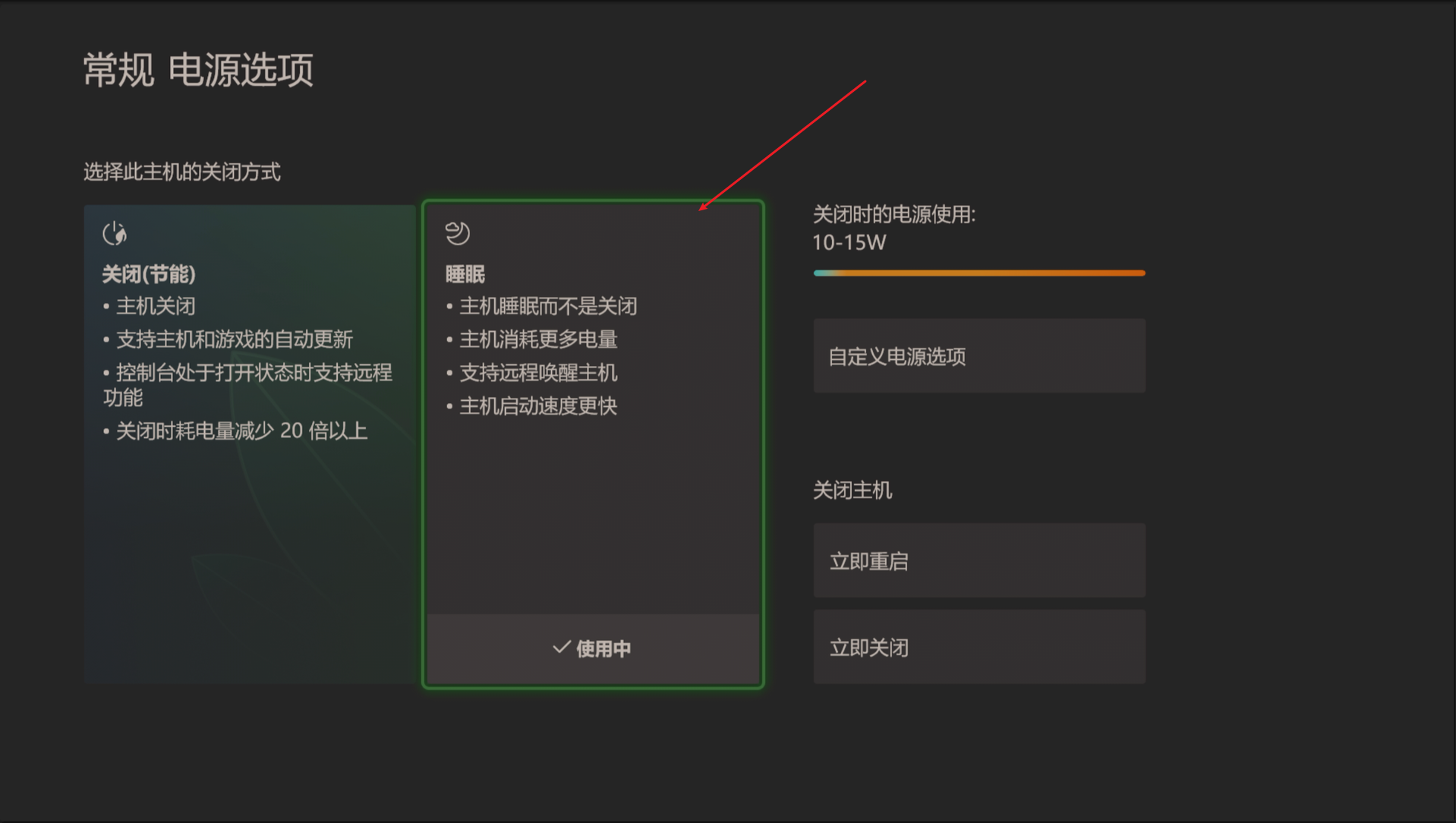
1)打开设置,选择常规 → 电源选项,选择睡眠模式。
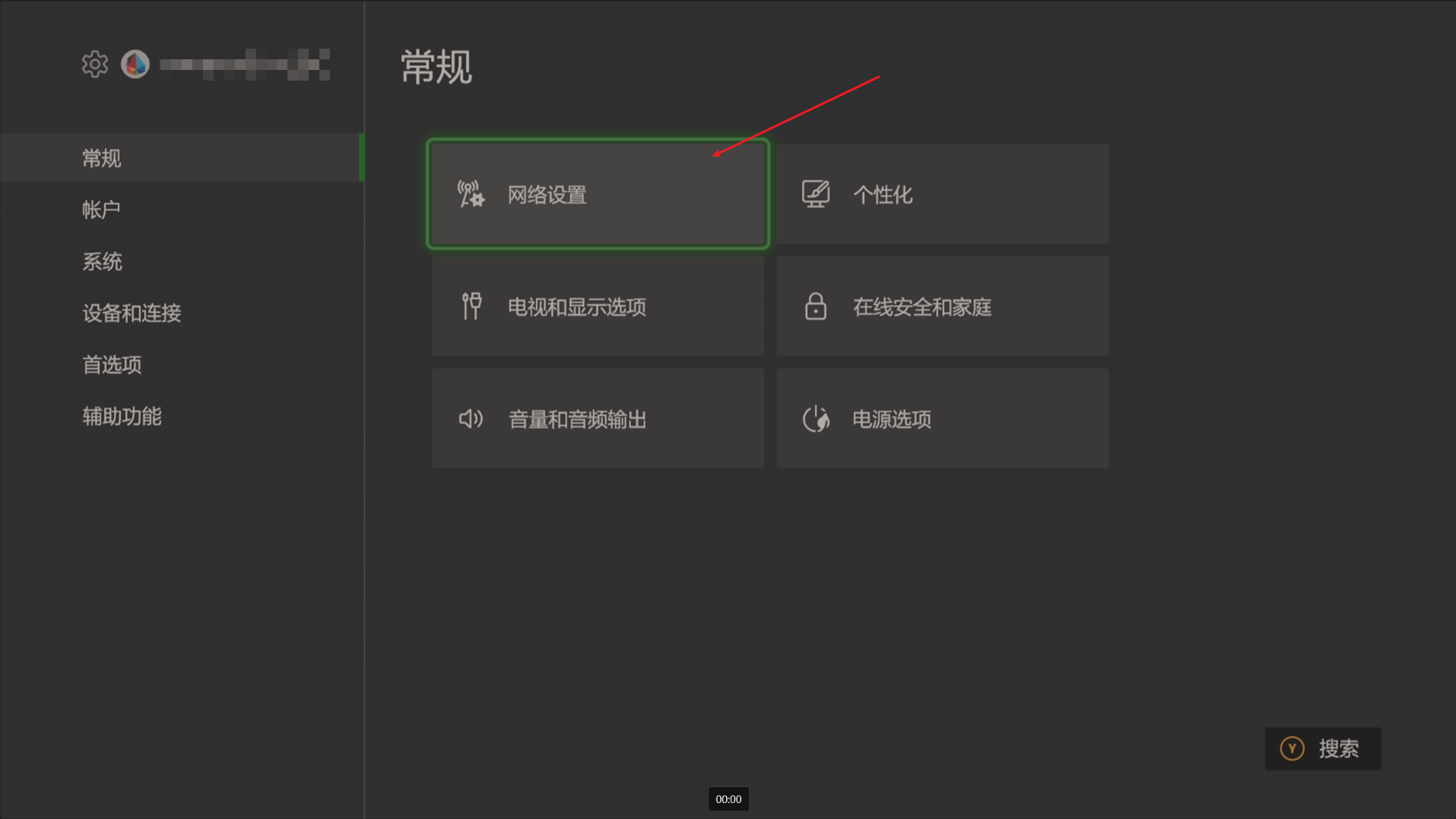
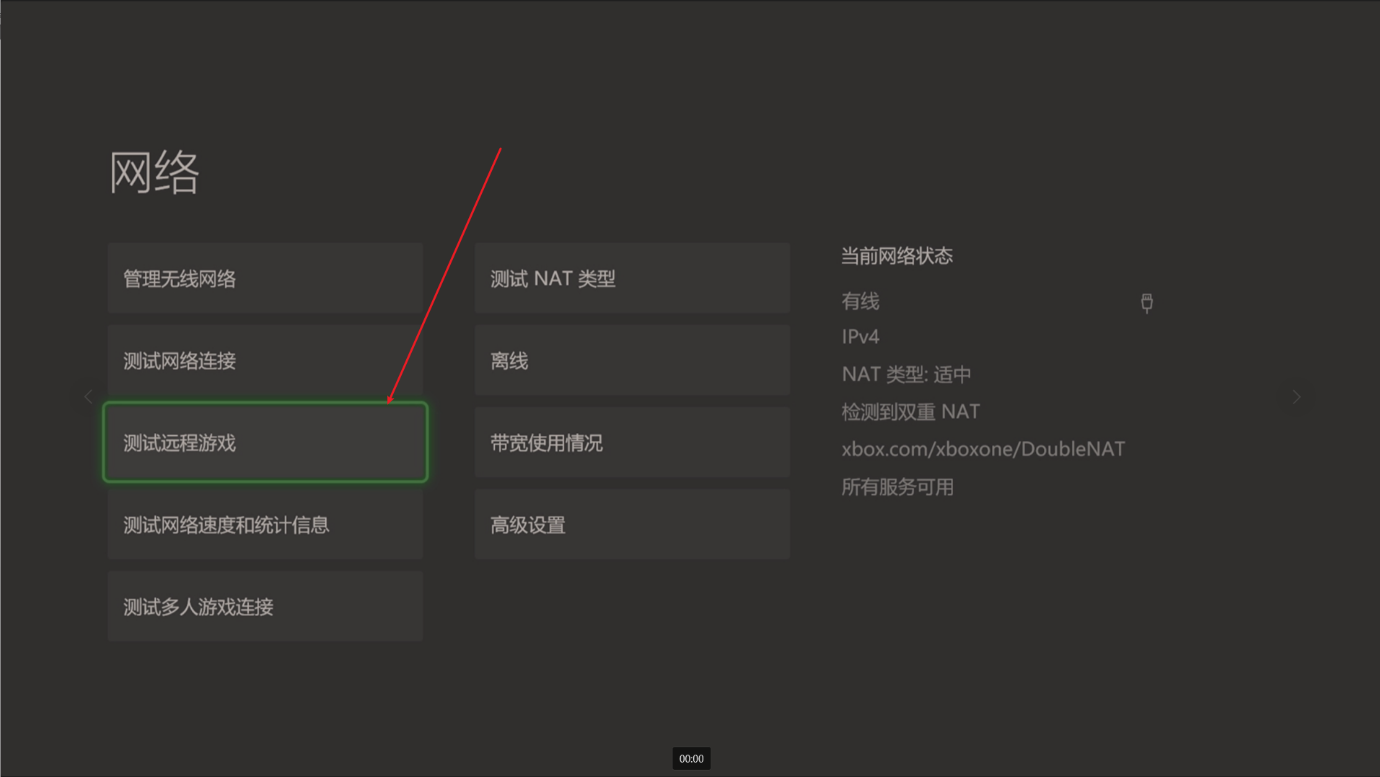
2)打开设置,点击网络设置-测试远程游戏,确定指标良好。
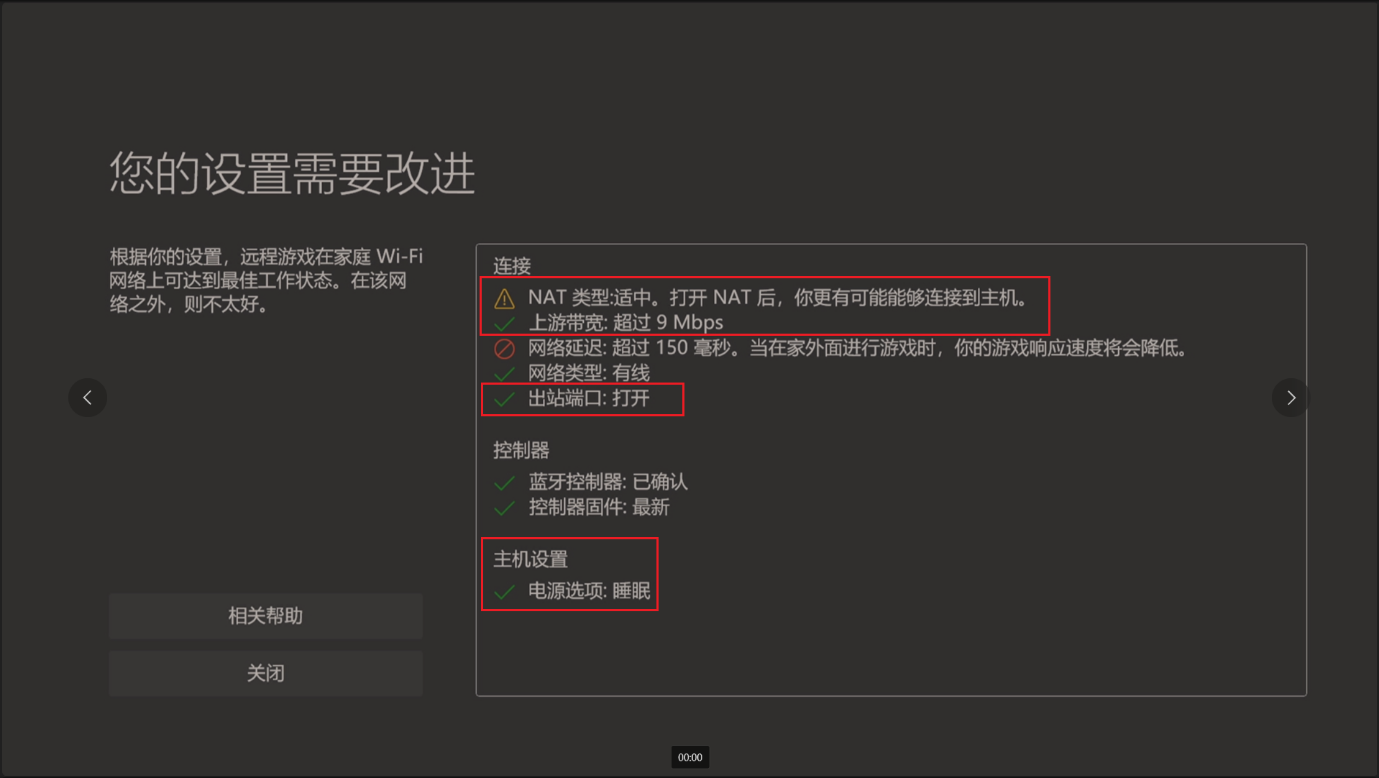
3)走到游戏指定位置,断开xbox手柄;可能会显示如下的弹窗,不用管他。
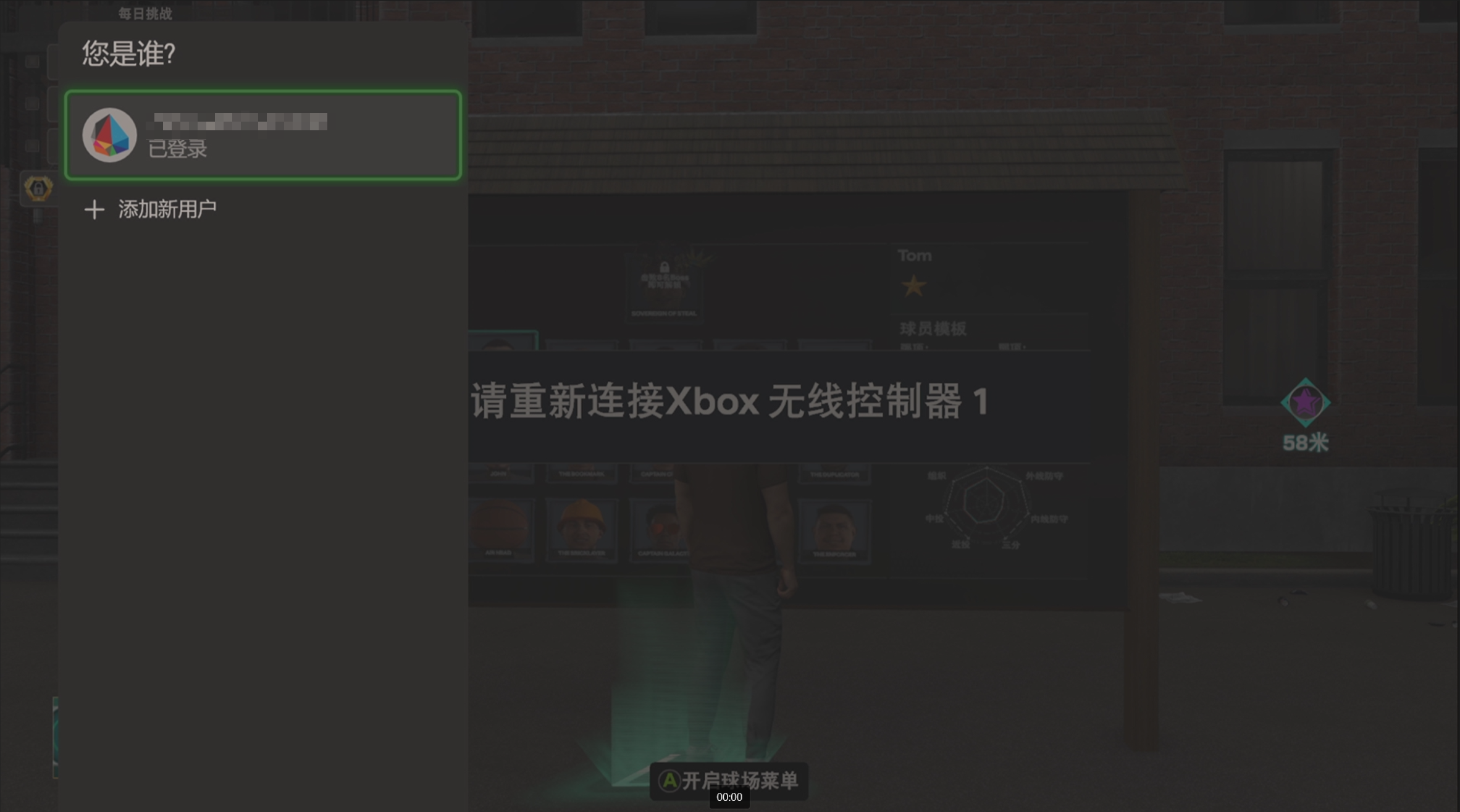
4、EasyPlay-Bot 端操作。
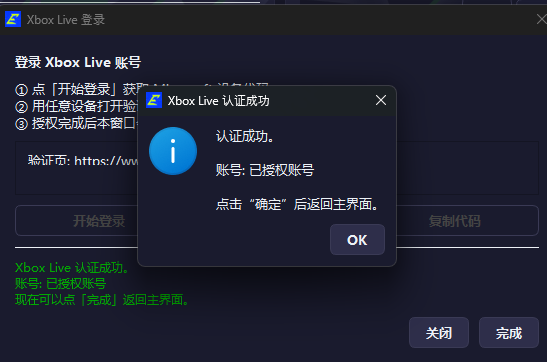
1.打开软件点击“登录 Xbox Live” 按钮,在弹窗点击开始登录。
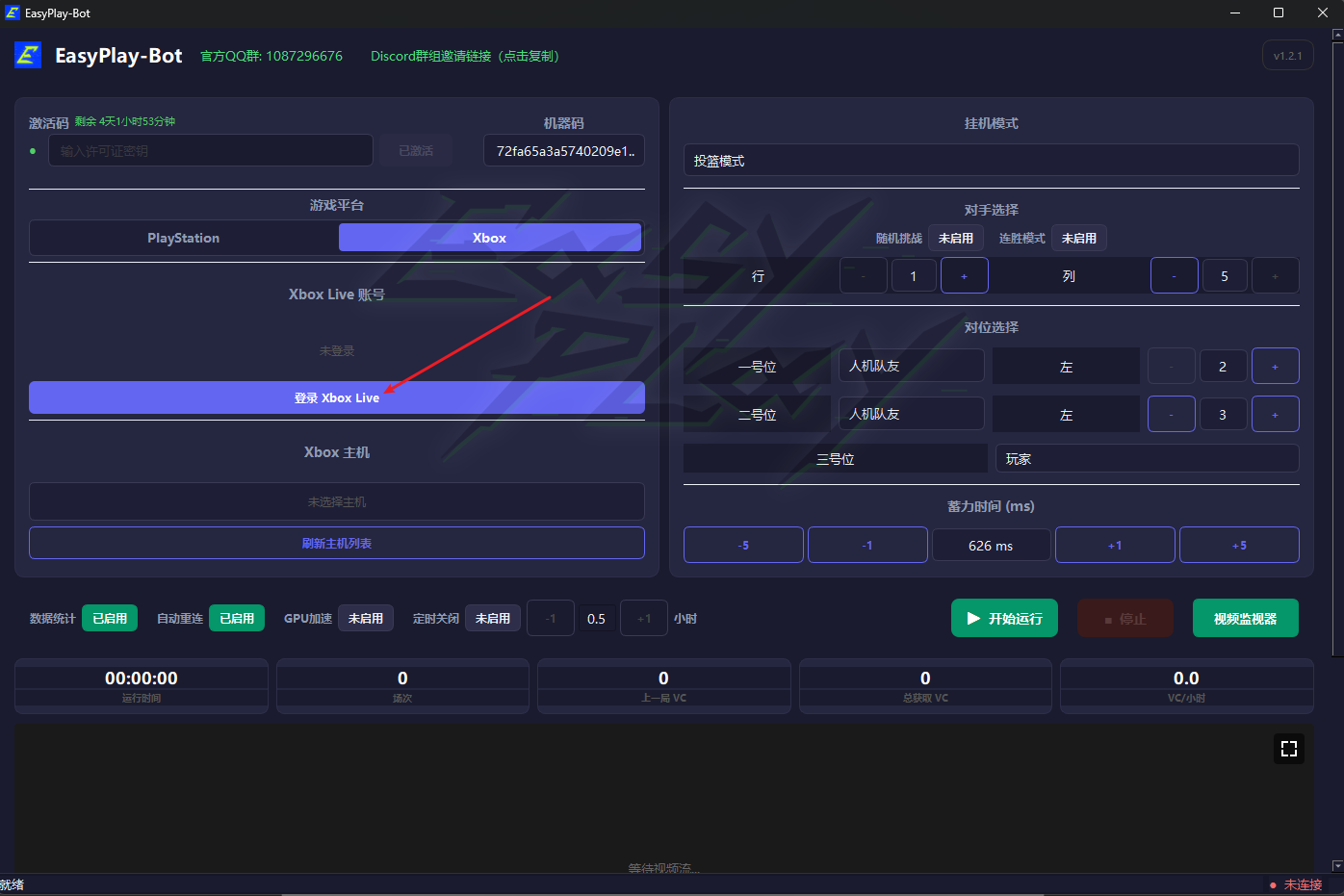
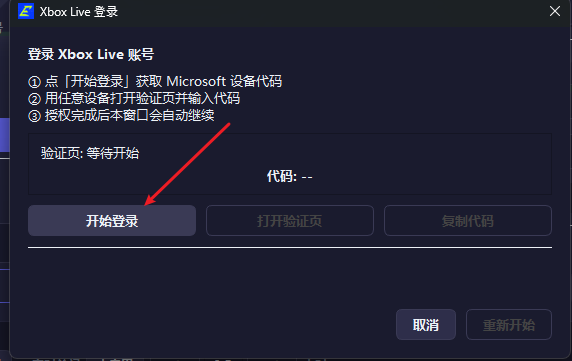
1)等待加载出验证码后,点击 “打开验证页”按钮,或者复制上面的网址到浏览器打开。
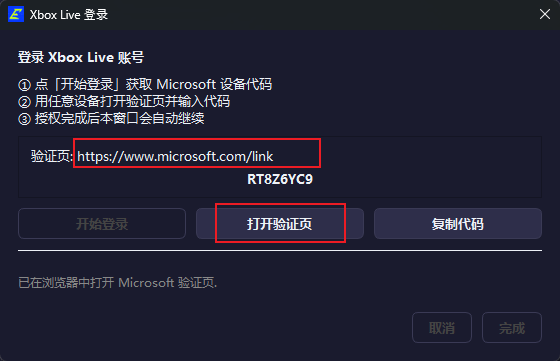
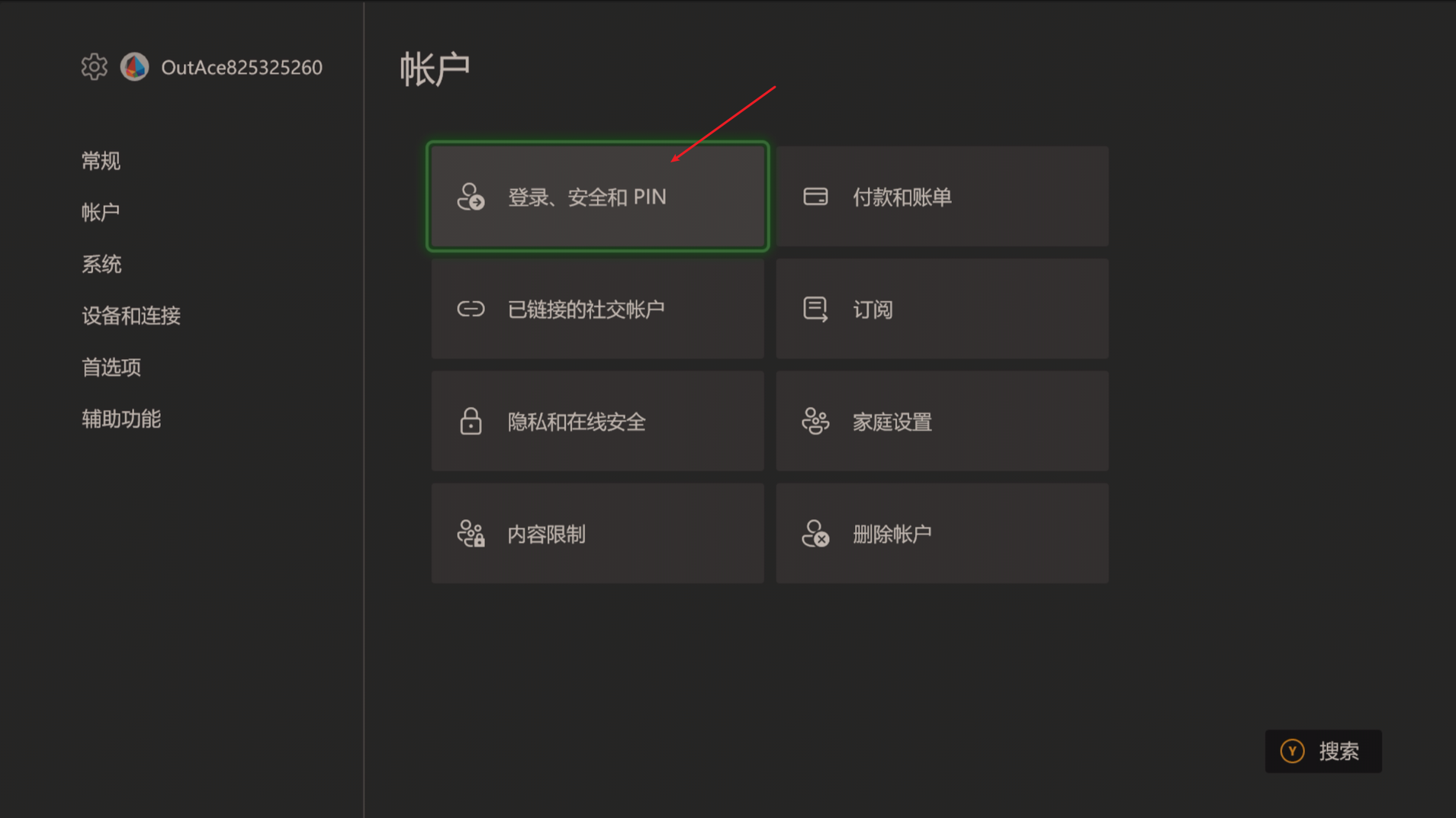
2)在打开的网页登录微软账户,这个账户邮箱是你需要连接的xbox的账户邮箱,然后输入程序的验证码;如果不知道自己xbox登录的账户邮箱,在xbox主机设置→ 账户→ 登录、安全和PIN中查看。
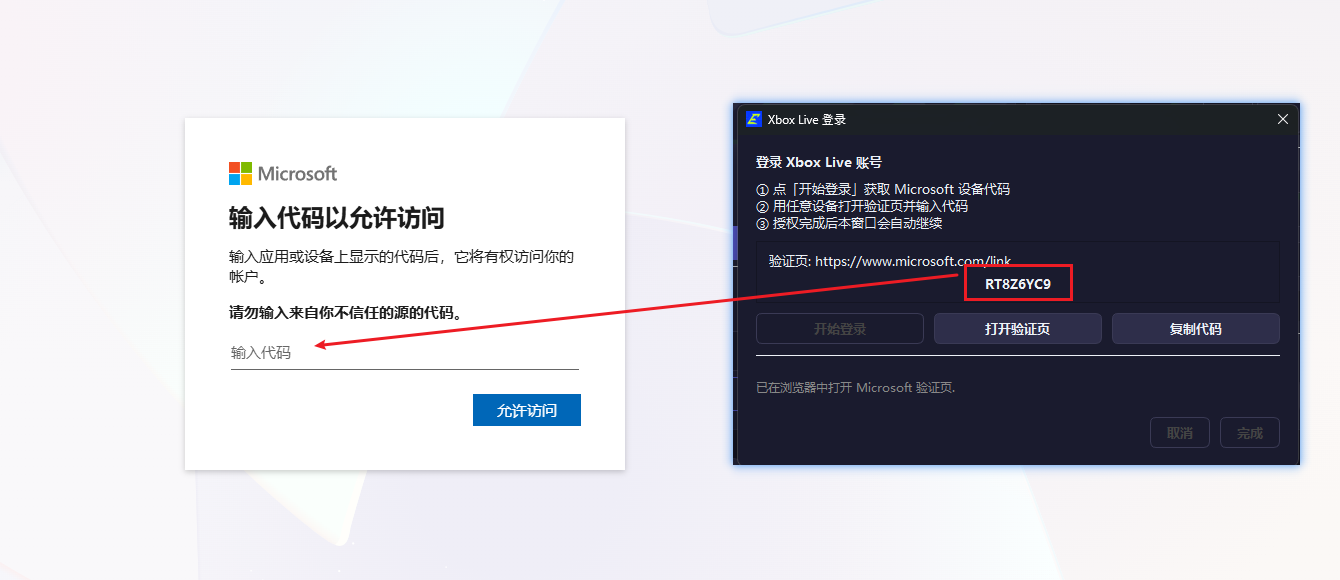
- 输入代码,成功授权后,等待程序弹窗响应。
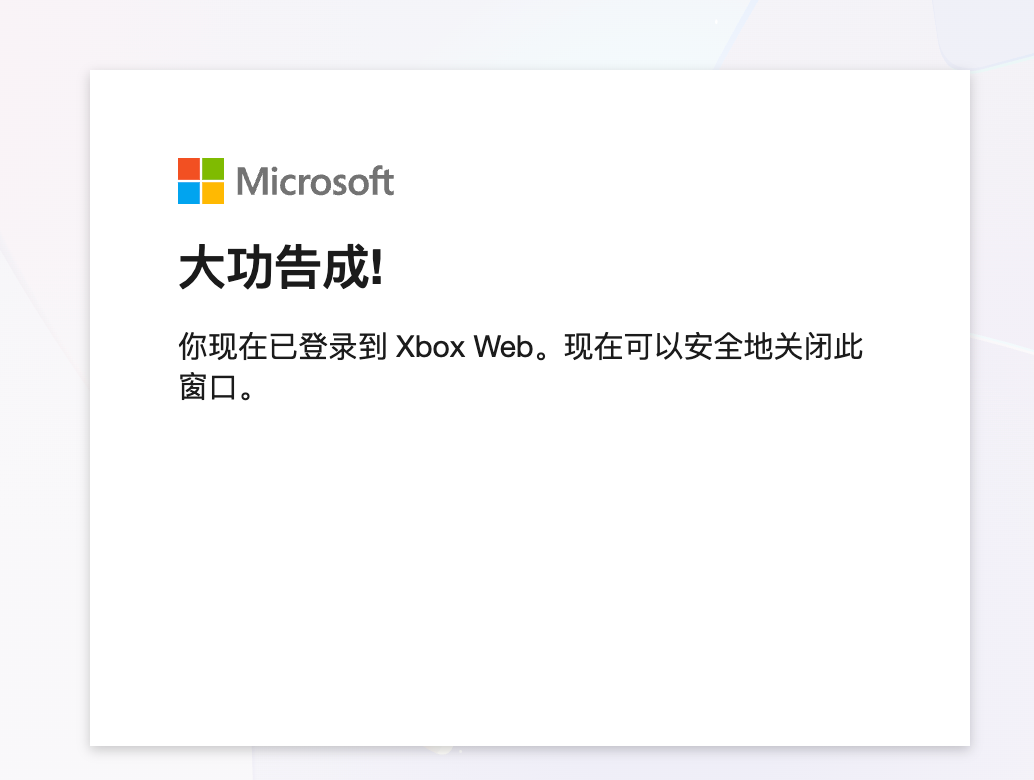
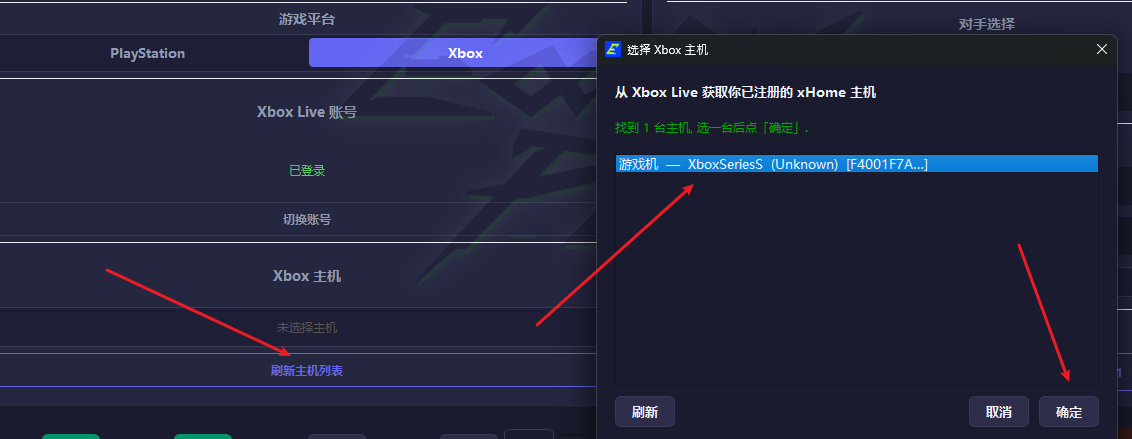
2.授权完成后,点击 “刷新主机列表”,等待搜索出局域网的xbox主机,选中后点击确定;
配置需要运行的模式和对手、队友位置后,在开始运行前,需要将xbox断开所有有线、无线手柄连接,否则会影响远程游玩的手柄输入,建议是直接拆掉手柄电池,断开手柄usb连接线。
5、2K27 游戏内设置。
一定要如下设置,否则容易全场乱跑或者乱投篮。
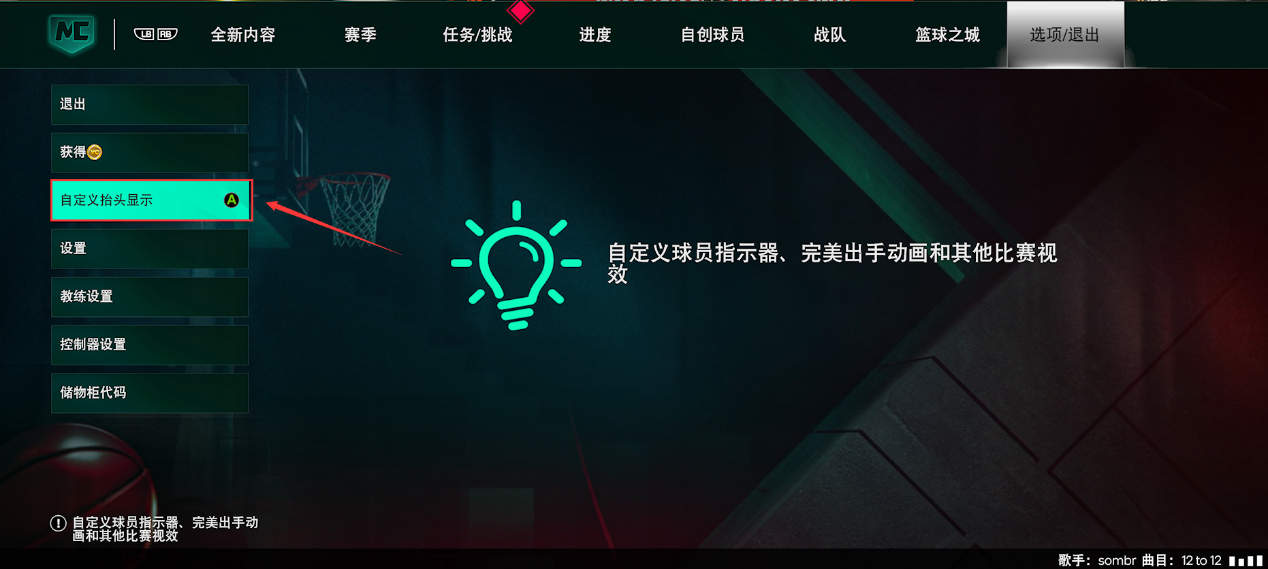
1)进入MC菜单界面,找到选项/退出的自定义抬头显示。
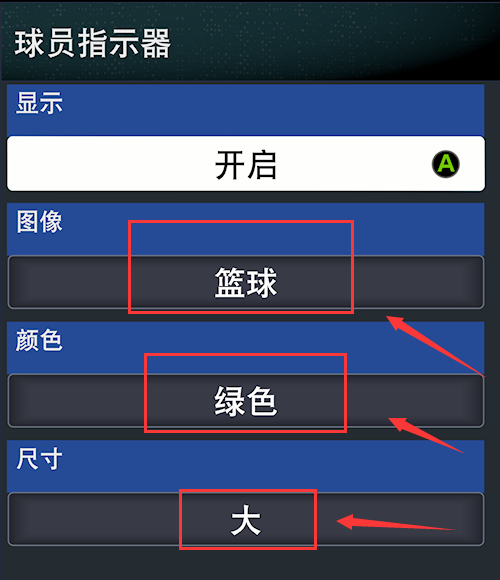
2)找到球员指示器。
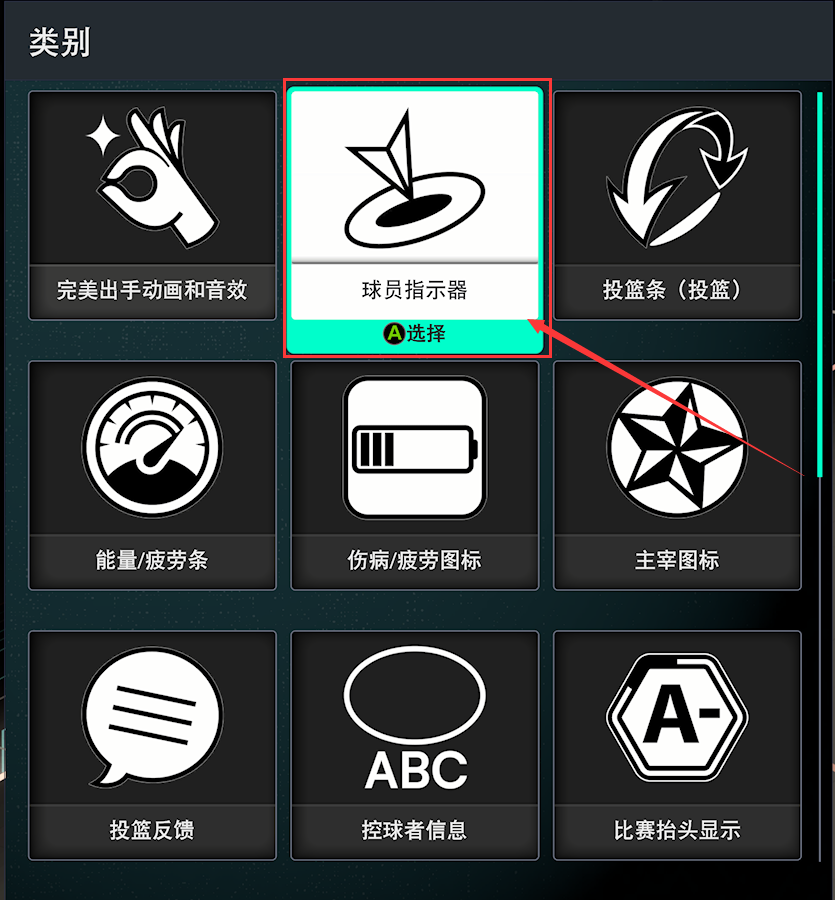
3)球员指示器如下设置。
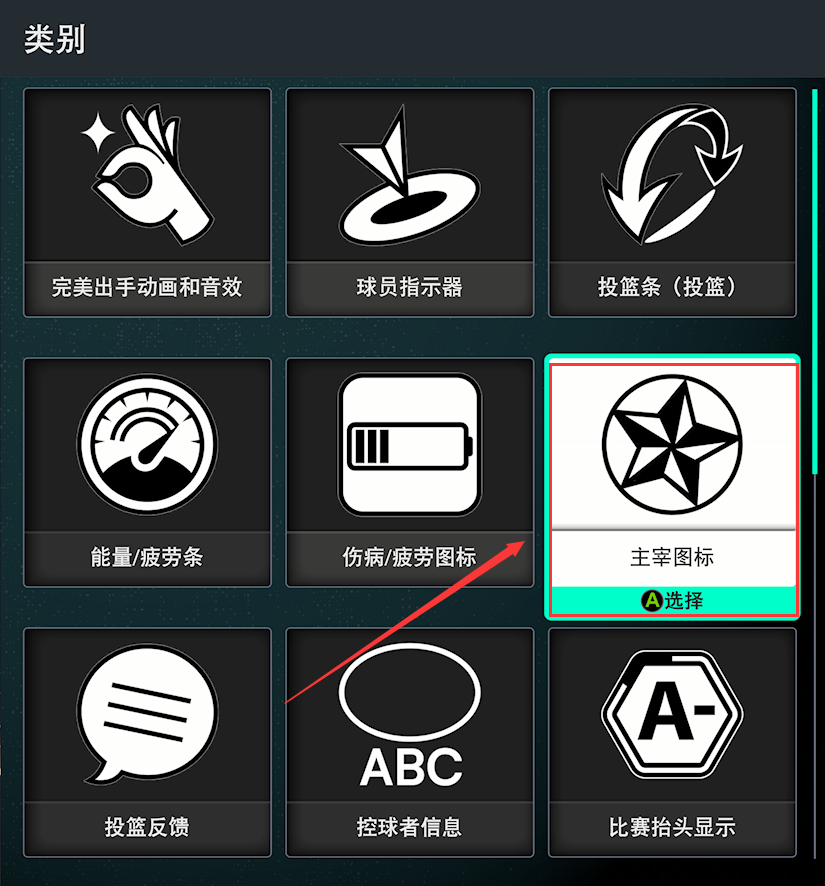
4)找到主宰图标。
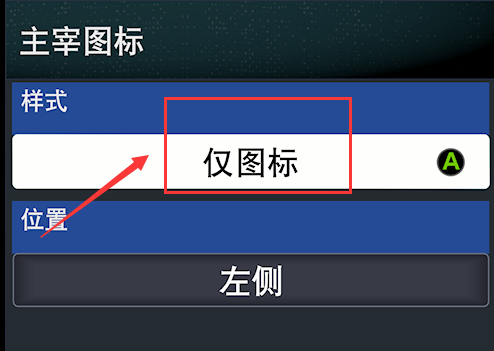
5)主宰图标如下设置。
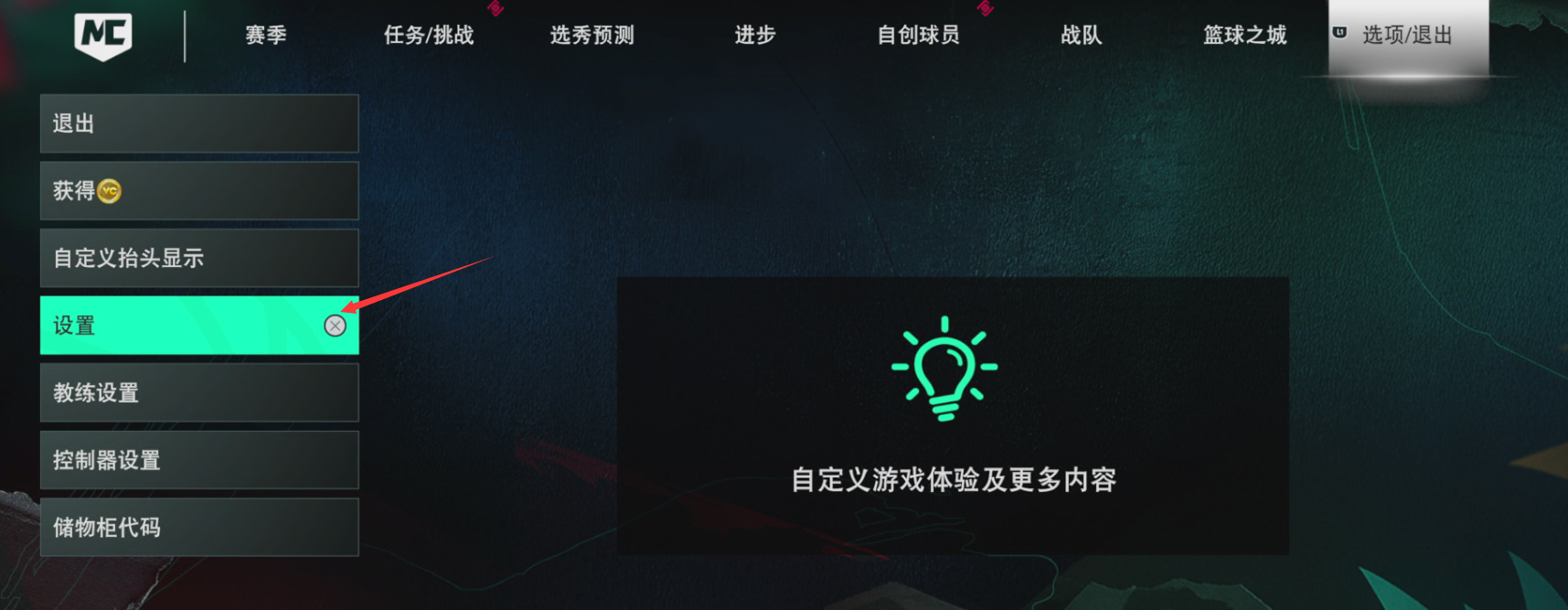
6)进入设置。
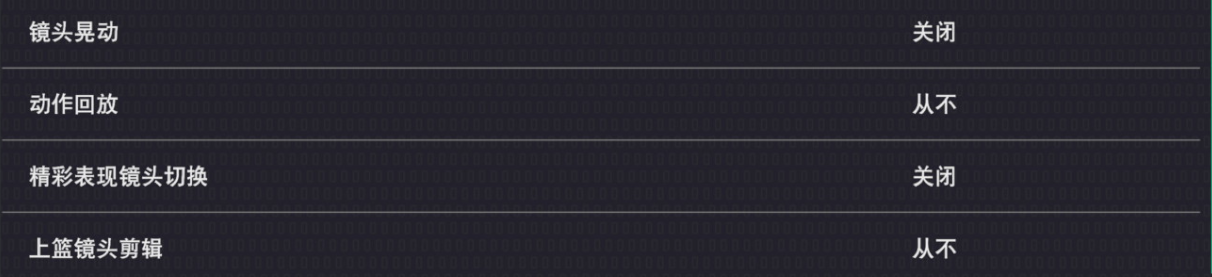
7)镜头晃动、回放、精彩镜头、剪辑这些关闭,增加效率。
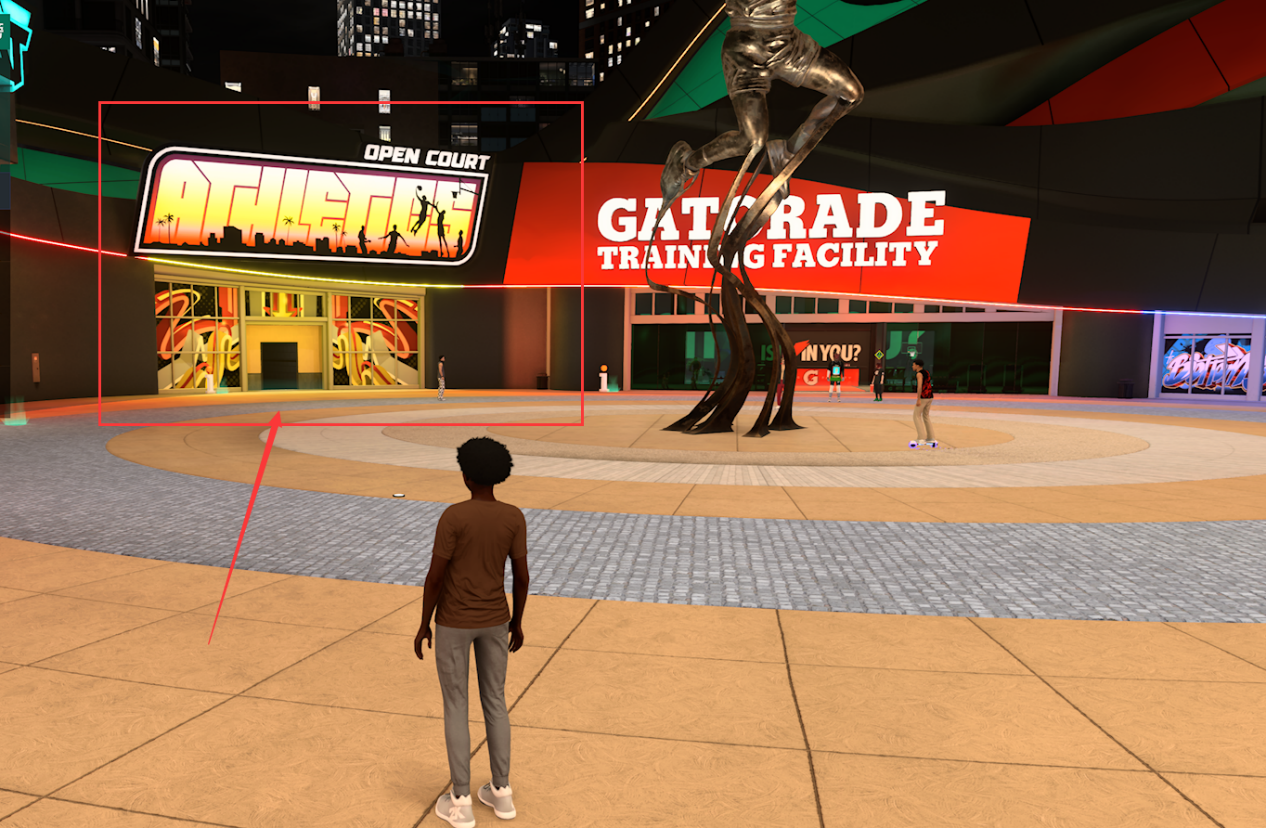
6、找到开放球场。
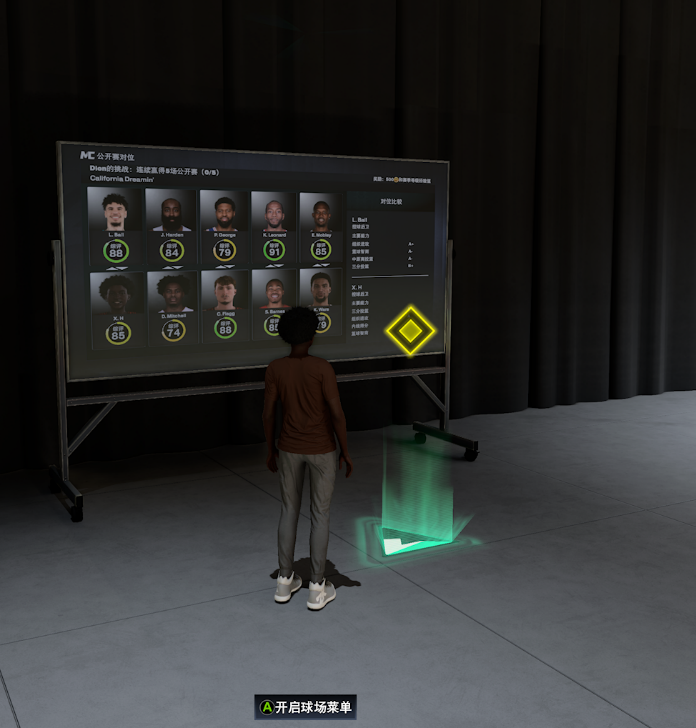
7、站到广告牌光标前,开启球场菜单。
8、镜头设置。
这一步设置是为了避免3分识别出问题出现乱投篮以及球员全场乱跑的问题。
在广告牌随便开始一场比赛,进入比赛以后点击手柄option键。(三角键左侧的菜单键)进入镜头。
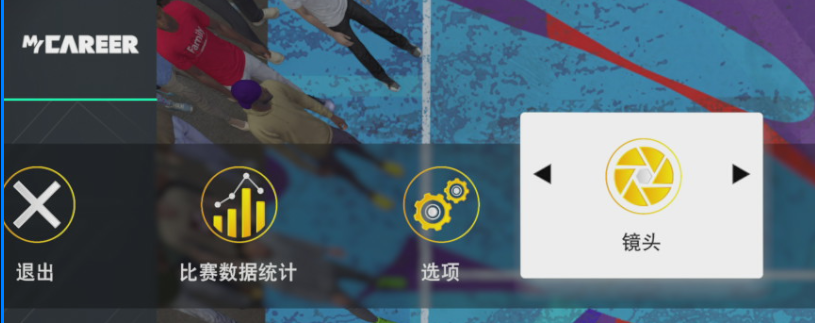
镜头设置如下。
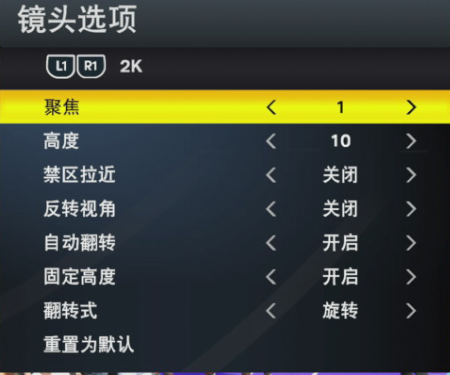
做完以上的设置就已经完成了所有的配对已经游戏内设置!!!
9、软件基础操作。
蓄力时间。
站在广告牌前面,脚下出现“开启球场菜单”后,点击运行软件。
然后观察球员投篮,如果投篮显示:
“过早” 就增加投篮时间。
“过晚” 就嫌少投篮时间。
修改是实时生效不需要退出比赛。-
如果球球绿那么恭喜你所有的设置都已结束,可以开心刷VC了。